
← Voltar ao PatchMemo GX
PatchMemo GX

Como usar o PatchMemo GX

O PatchMemo GX é um app de anotações para registrar e organizar as configurações de patch do seu BOSS GX-1. Ele nunca se conecta ao hardware — tudo o que você digita fica salvo no seu dispositivo. Este guia mostra, para cada uma das quatro telas, o que ela faz e como usá-la.
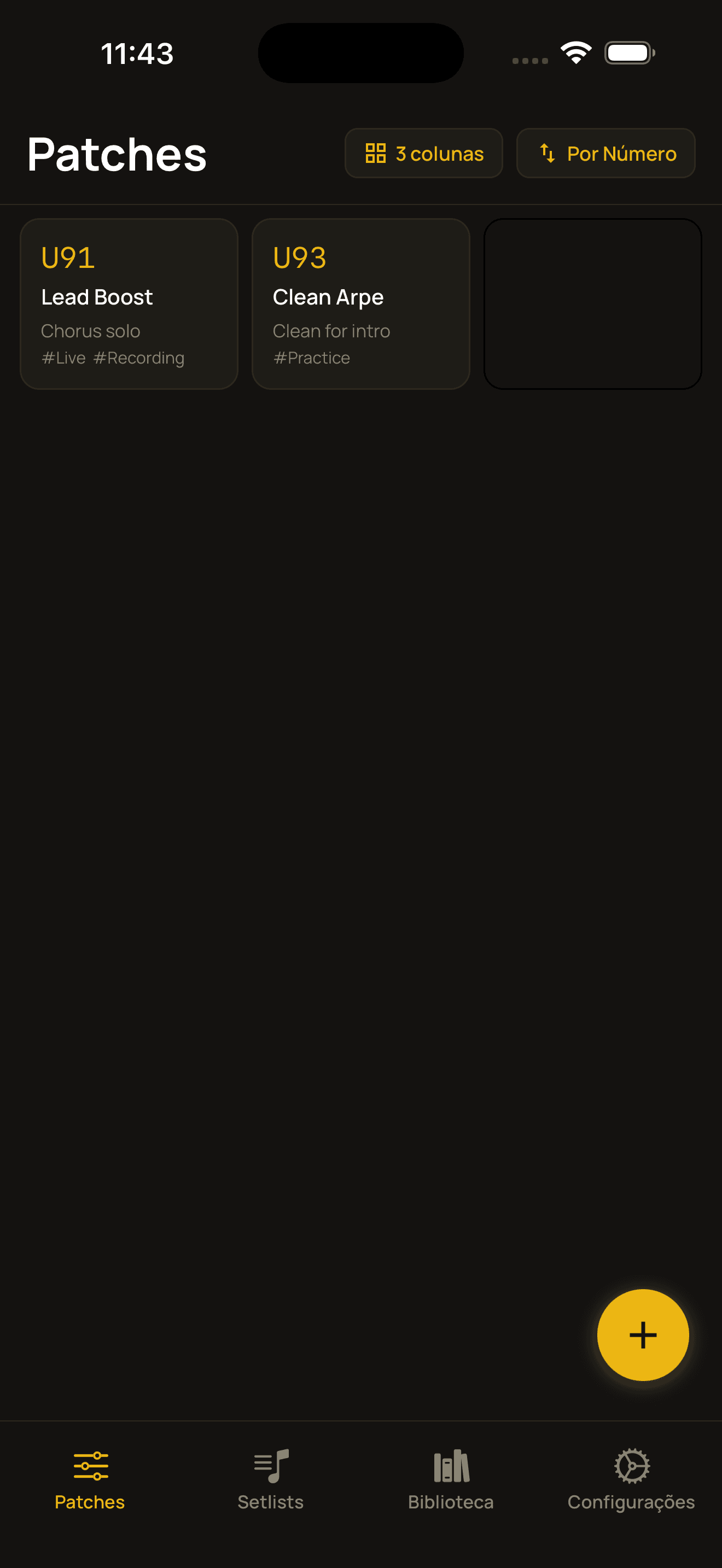
PatchMemo GX Lista de patches
01 / Usando cada tela

Lista de patches

A primeira tela ao abrir o app. Seus patches ficam dispostos em grade, e é daqui que você cria, ordena e edita. Os números correspondem aos patches de usuário do GX-1 (U01–U99).

1
Criar um patch
Toque no botão “+” no canto inferior direito e escolha um número de U01–U99. Um novo patch é criado e sua tela de detalhe se abre.
2
Ordenar
Use o botão de ordenação no topo para alternar entre “por número” e “por tag” — útil para agrupar por set ou gênero.
3
Ajustar a exibição
Alterne entre 2 e 3 colunas para equilibrar o tamanho do cartão e a visão geral.
4
Abrir um patch
Toque em um cartão para ir à tela de edição (detalhe do patch).
  • Cada cartão mostra número, nome do patch, status do CAB (cabinet) e tags, para você distingui-los num relance.
  • Quando você ainda não tem patches, alguns patches de exemplo vêm incluídos para explorar enquanto aprende.
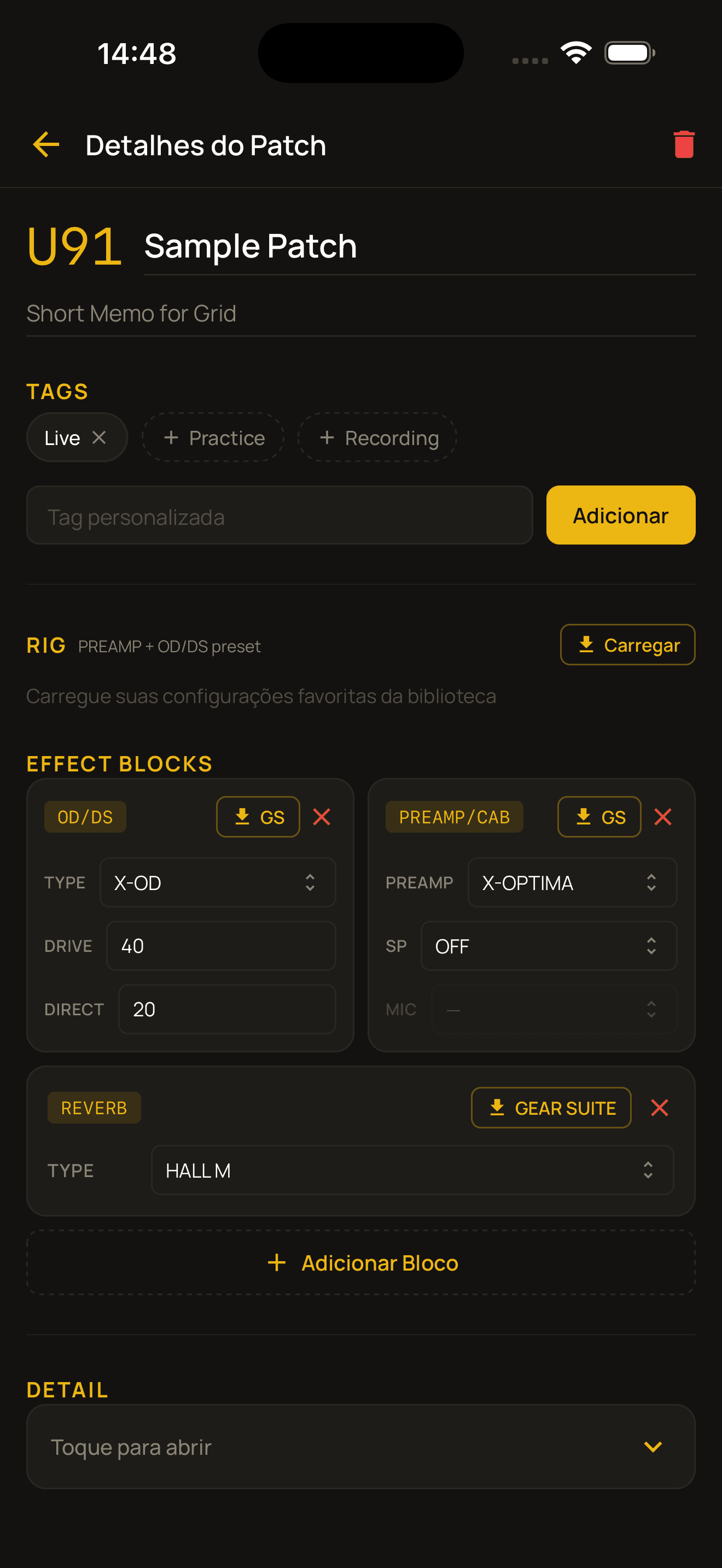
PatchMemo GX Detalhe do patch
02 / Usando cada tela

Detalhe do patch

Onde você registra e edita todas as configurações de um único patch. De cima para baixo, divide-se em três blocos: Básico (nome e tags), Som (RIG e blocos de efeito) e Detalhe (DETAIL e notas). O que você digita é salvo automaticamente.

1
Preencher o básico
Digite o nome do patch e um memo de lista no topo e adicione tags em TAGS. Além das predefinições “Live”, “Practice” e “Recording”, você pode adicionar tags próprias livremente.
2
Registrar o som
Capture seu timbre em RIG e nos blocos de efeito (veja “Em profundidade” abaixo).
3
Abrir o detalhe
Toque em “DETAIL” para revelar as configurações de controladores, ASSIGN, saída e guitarra. O campo NOTES, bem embaixo, é para anotações livres.
Detalhe do patch — em profundidade
Carregar um RIG (copiar um modelo)
Toque no botão “Carregar” em RIG e escolha um Rig da sua biblioteca. Os blocos PREAMP/CAB e OD/DS são copiados juntos para o patch. Como é uma cópia, editar a biblioteca depois não altera este patch.
Editar blocos de efeito
Além dos blocos principais OD/DS e PREAMP/CAB, use “Adicionar bloco” para incluir FX1–3, DELAY, REVERB e mais. O botão “GEAR SUITE” de cada bloco carrega uma predefinição da biblioteca, e você define parâmetros como TYPE.
A matriz ASSIGN
Em ASSIGN, dentro de DETAIL, você atribui — a um controlador (SOURCE) como CTL ou EXP — qual efeito (CATEGORY), qual parâmetro (TARGET) e como ele se move (MODE). Serve como registro das configurações ASSIGN do hardware.
Controladores, saída e guitarra
Registre as funções atribuídas aos pedais físicos em CTL FUNC, o destino de saída em ENVIRONMENT (OUTPUT SELECT e destino) e a guitarra usada em GUITAR. ENVIRONMENT e GUITAR também podem ser carregados da biblioteca.
  • “Copiar” é a ideia central: a biblioteca guarda modelos e carregar um em um patch duplica o conteúdo.
  • Você pode voltar à lista a qualquer momento com o botão voltar — o que digitou já está salvo.
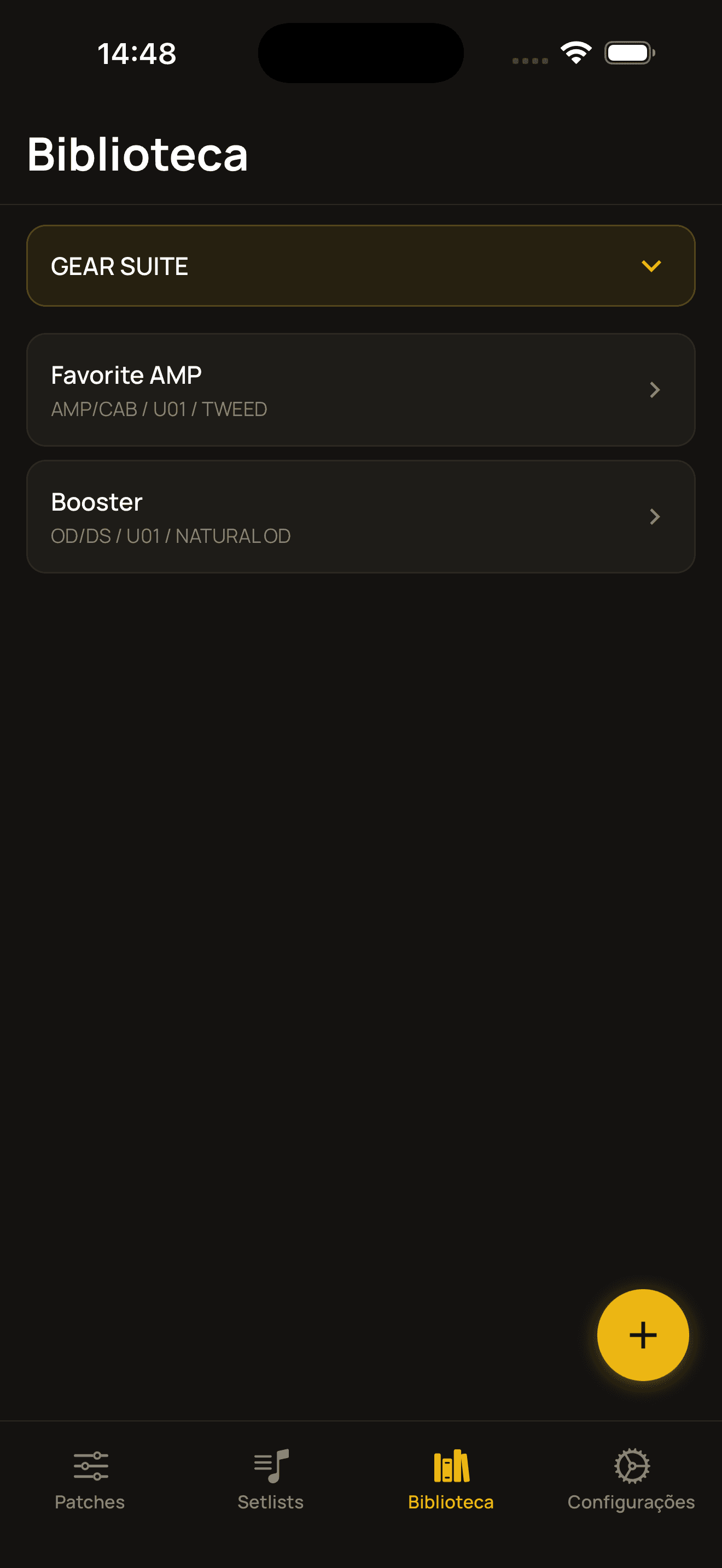
PatchMemo GX Biblioteca
03 / Usando cada tela

Biblioteca

Onde você salva configurações usadas com frequência como modelos, para carregar em patches repetidamente. Há quatro categorias: Rig, GEAR SUITE, Guitar e Environment.

1
Escolher uma categoria
Alterne entre Rig / GEAR SUITE / Guitar / Environment no menu suspenso no topo.
2
Criar um novo item
Toque em “+” no canto inferior direito. Rig salva uma configuração de amp + drive, GEAR SUITE uma predefinição de bloco único, Guitar uma guitarra e posição de captador, e Environment um destino de saída.
3
Editar ou excluir
Toque em um item para editá-lo e use o botão excluir na tela de detalhe para removê-lo.
  • A biblioteca guarda apenas modelos. Carregar um em um patch copia o conteúdo, então editar a biblioteca nunca altera patches existentes.
  • Se você reutiliza as mesmas configurações de amp com frequência, salve-as como um Rig e chame-as com um toque.
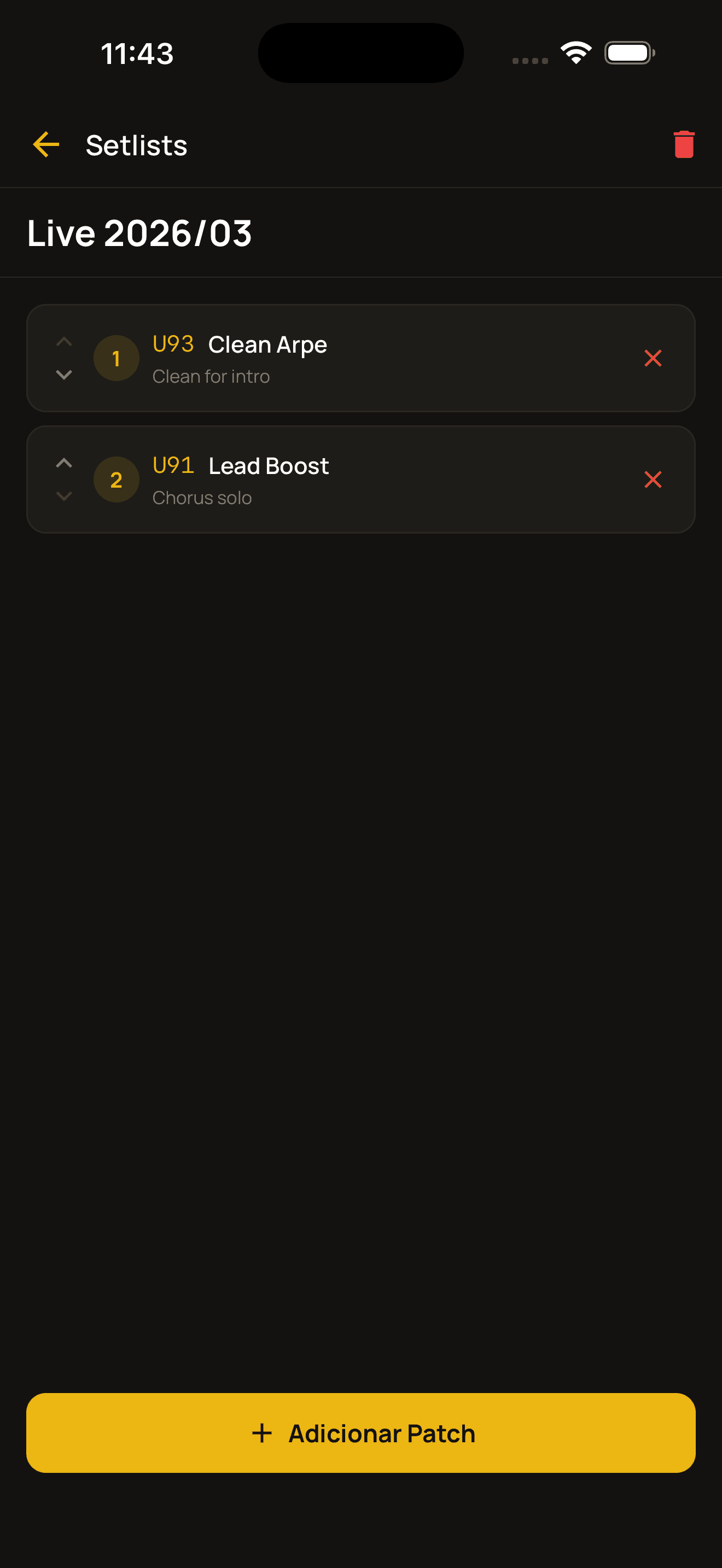
PatchMemo GX Setlist
04 / Usando cada tela

Setlist

Monte uma lista de patches na ordem do seu show ou ensaio, para ver na hora qual patch vem a seguir no palco.

1
Criar uma setlist
Toque em “+” no canto inferior direito para criar uma setlist e dar um nome a ela.
2
Adicionar patches
Use o botão “Adicionar patch” para escolher entre seus patches salvos e enfileirá-los.
3
Reordenar
Use os ▲▼ em cada linha para reordená-los conforme o fluxo do seu show.
4
Remover ou excluir
Use o × em uma linha para remover um patch, e o botão excluir no topo para excluir a própria setlist.
  • Organize-os na ordem real das músicas e você nunca se perderá no palco.
  • Se você excluir um patch, ele é removido automaticamente das suas setlists também.
Baixar

Acabe com o “qual patch era mesmo?”

Sem necessidade de conexão com hardware. Tudo fica salvo no seu dispositivo e sempre à mão.

Ver na App Store