
← Zurück zu PatchMemo GX
PatchMemo GX

So nutzt du PatchMemo GX

PatchMemo GX ist eine Notiz-App, um deine Patch-Einstellungen des BOSS GX-1 festzuhalten und zu ordnen. Diese Anleitung zeigt für jeden der vier Bildschirme, was er kann und wie du ihn bedienst.

Warum griffbereit halten

Ohne Hardware, sofort nachschlagen

Keine Verbindung zum GX-1 nötig. Sieh dir die erstellten Sounds jederzeit direkt in der Hand an.

Auf Übersichtlichkeit ausgelegt

Patch-Liste und Detailbildschirm sind auf Klarheit ausgelegt, damit dir sofort wieder einfällt: „Welches Patch war das noch?“.

Alles auf deinem Gerät

Alles, was du eingibst, bleibt auf deinem Gerät. Keine Internetverbindung nötig – öffne es, wann immer dir etwas einfällt.
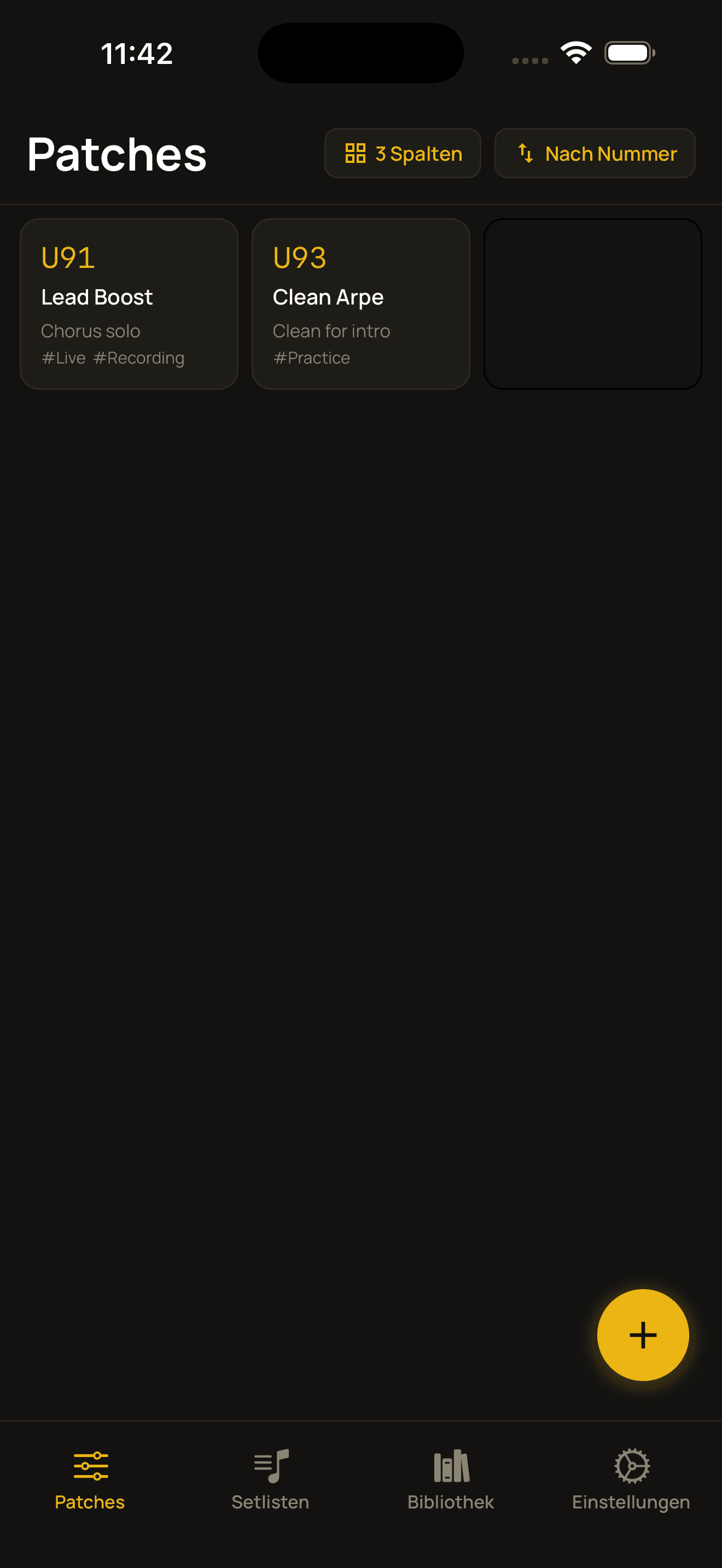
PatchMemo GX Patch-Liste
01 / Die einzelnen Bildschirme

Patch-Liste

Der erste Bildschirm beim Öffnen der App. Deine Patches sind als Raster angeordnet; hier legst du sie an, sortierst und bearbeitest sie. Die Nummern entsprechen den User-Patches des GX-1 (U01–U99).

1
Patch anlegen
Tippe unten rechts auf „+“ und wähle eine Nummer von U01–U99. Ein neues Patch wird erstellt und sein Detailbildschirm öffnet sich.
2
Sortieren
Über die Sortier-Schaltfläche oben wechselst du zwischen „nach Nummer“, „nach Tag“ und „nach CAB“. Praktisch zum Gruppieren nach Set, Genre oder Cabinet-Nutzung.
3
Ansicht anpassen
Wechsle zwischen 2 und 3 Spalten, um Kartengröße und Übersicht auszubalancieren.
4
Patch öffnen
Tippe auf eine Karte, um zum Bearbeitungsbildschirm (Patch-Details) zu gelangen.
  • Jede Karte zeigt Nummer, Patch-Name, CAB-Status (Cabinet) und Tags, sodass du sie auf einen Blick unterscheidest.
  • Wenn du noch keine Patches hast, sind einige Beispiel-Patches enthalten, mit denen du die Bedienung erkunden kannst.
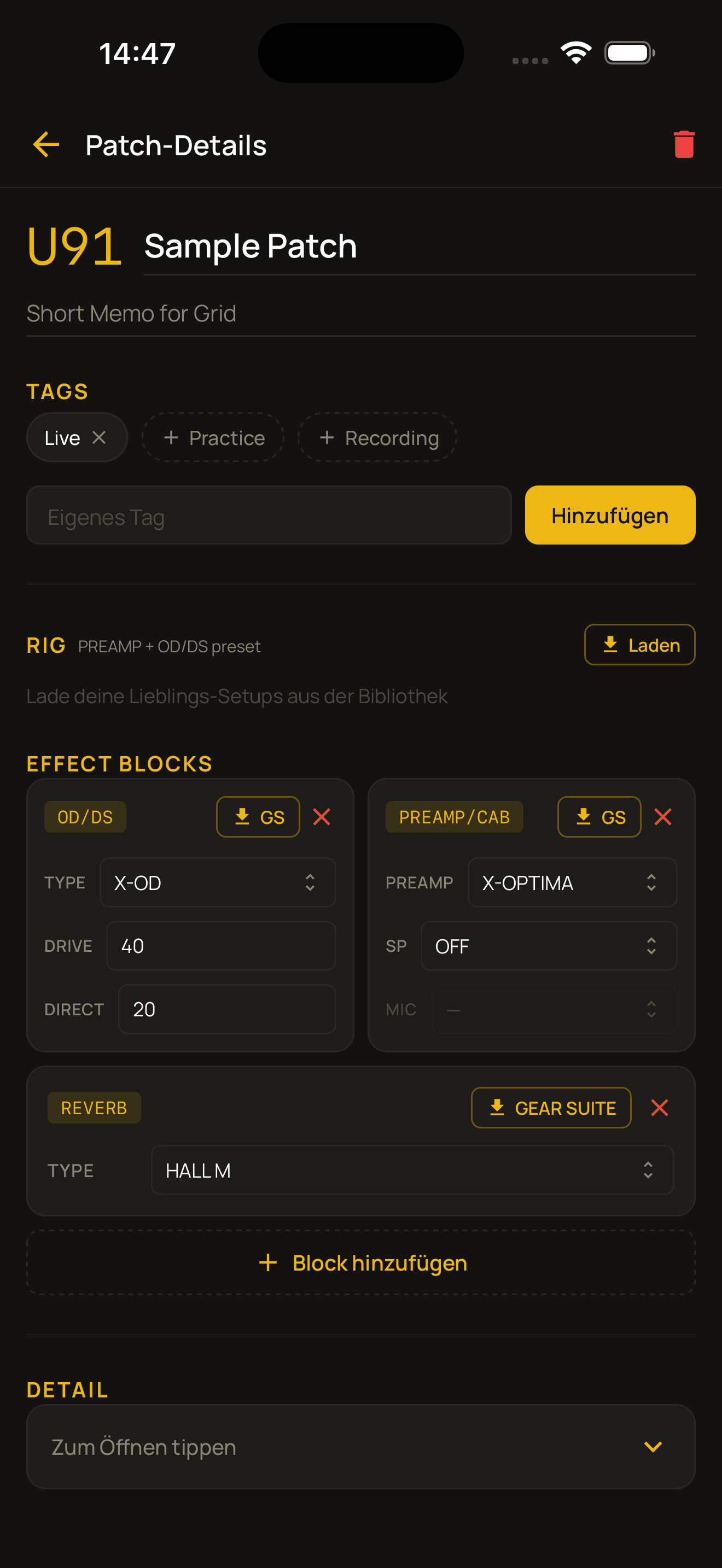
PatchMemo GX Patch-Details
02 / Die einzelnen Bildschirme

Patch-Details

Hier hältst du alle Einstellungen eines einzelnen Patches fest und bearbeitest sie. Von oben nach unten in drei Blöcke unterteilt: Basis (Name & Tags), Sound (RIG & Effektblöcke) und Detail (DETAIL & Notizen). Eingaben werden automatisch gespeichert.

1
Basis eingeben
Gib oben Patch-Namen und Listen-Memo ein und vergib darunter unter TAGS Tags. Neben den Vorgaben „Live“, „Practice“ und „Recording“ kannst du eigene Tags frei hinzufügen.
2
Sound festhalten
Halte deinen Klang in RIG und den Effektblöcken fest (siehe „Im Detail“ unten).
3
Detail öffnen
Tippe auf „DETAIL“, um Controller-, ASSIGN-, Ausgangs- und Gitarren-Einstellungen einzublenden. Das Feld NOTES ganz unten ist für freie Notizen.
Patch-Details im Detail
Ein RIG laden (eine Vorlage kopieren)
Tippe in RIG auf „Laden“ und wähle ein gespeichertes Rig, und die Blöcke PREAMP/CAB und OD/DS werden zusammen in das Patch übernommen.
Effektblöcke bearbeiten
Zusätzlich zu den Haupt-Blöcken OD/DS und PREAMP/CAB fügst du mit „Block hinzufügen“ FX1–3, DELAY, REVERB und mehr hinzu. Parameter wie TYPE stellst du direkt an jedem Block ein, und über die Schaltfläche „GEAR SUITE“ kannst du optional eine gespeicherte Vorgabe laden.
Die ASSIGN-Matrix
In ASSIGN innerhalb von DETAIL weist du einem Controller (SOURCE) wie CTL oder EXP zu, welcher Effekt (CATEGORY), welcher Parameter (TARGET) und wie er sich bewegt (MODE). Das dient als Aufzeichnung deiner Hardware-ASSIGN-Einstellungen.
Controller, Ausgang & Gitarre
Halte die den Fußschaltern zugewiesenen Funktionen in CTL FUNC fest, das Ausgangsziel in ENVIRONMENT (OUTPUT SELECT und Ziel) und die verwendete Gitarre in GUITAR. ENVIRONMENT und GUITAR lassen sich ebenfalls aus der Bibliothek laden.
  • Mit der Zurück-Schaltfläche kommst du jederzeit zur Liste – deine Eingaben sind bereits gespeichert.
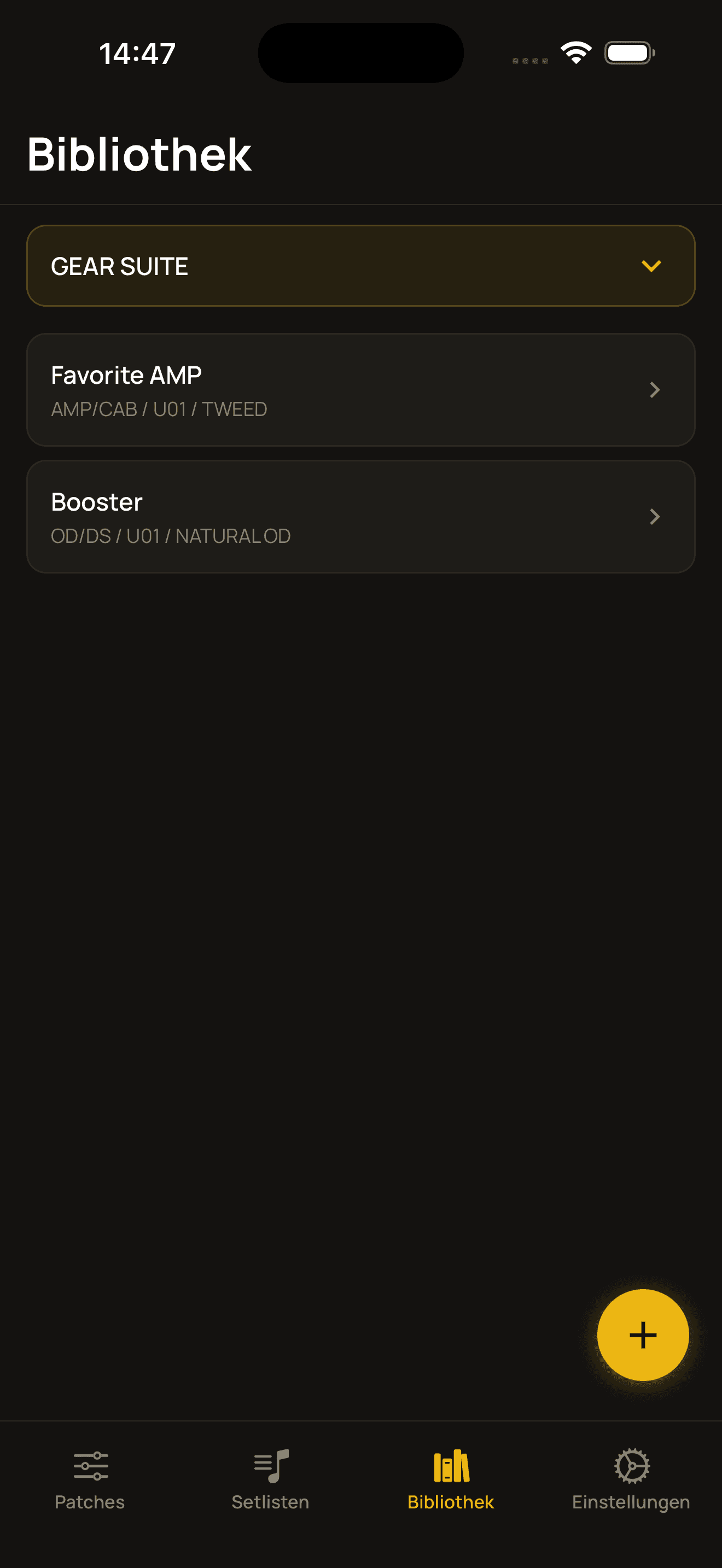
PatchMemo GX Bibliothek
03 / Die einzelnen Bildschirme

Bibliothek

Hier speicherst du häufig genutzte Einstellungen als Vorlagen, um sie immer wieder in Patches zu laden. Es gibt vier Kategorien: Rig, GEAR SUITE, Guitar und Environment.

1
Kategorie wählen
Wechsle über das Dropdown oben zwischen Rig / GEAR SUITE / Guitar / Environment.
2
Neu anlegen
Tippe unten rechts auf „+“. Rig speichert ein Setup aus Amp + Zerre, GEAR SUITE eine Einzelblock-Vorgabe, Guitar eine Gitarre und Pickup-Position, Environment ein Ausgangsziel.
3
Bearbeiten oder löschen
Tippe auf einen Eintrag zum Bearbeiten und nutze die Löschen-Schaltfläche auf dessen Detailbildschirm.
  • Die Bibliothek enthält nur Vorlagen. Beim Laden in ein Patch wird der Inhalt kopiert, sodass Änderungen an der Bibliothek bestehende Patches nie verändern.
  • Wenn du dieselben Amp-Einstellungen oft nutzt, speichere sie als Rig und rufe sie mit einem Tipp ab.
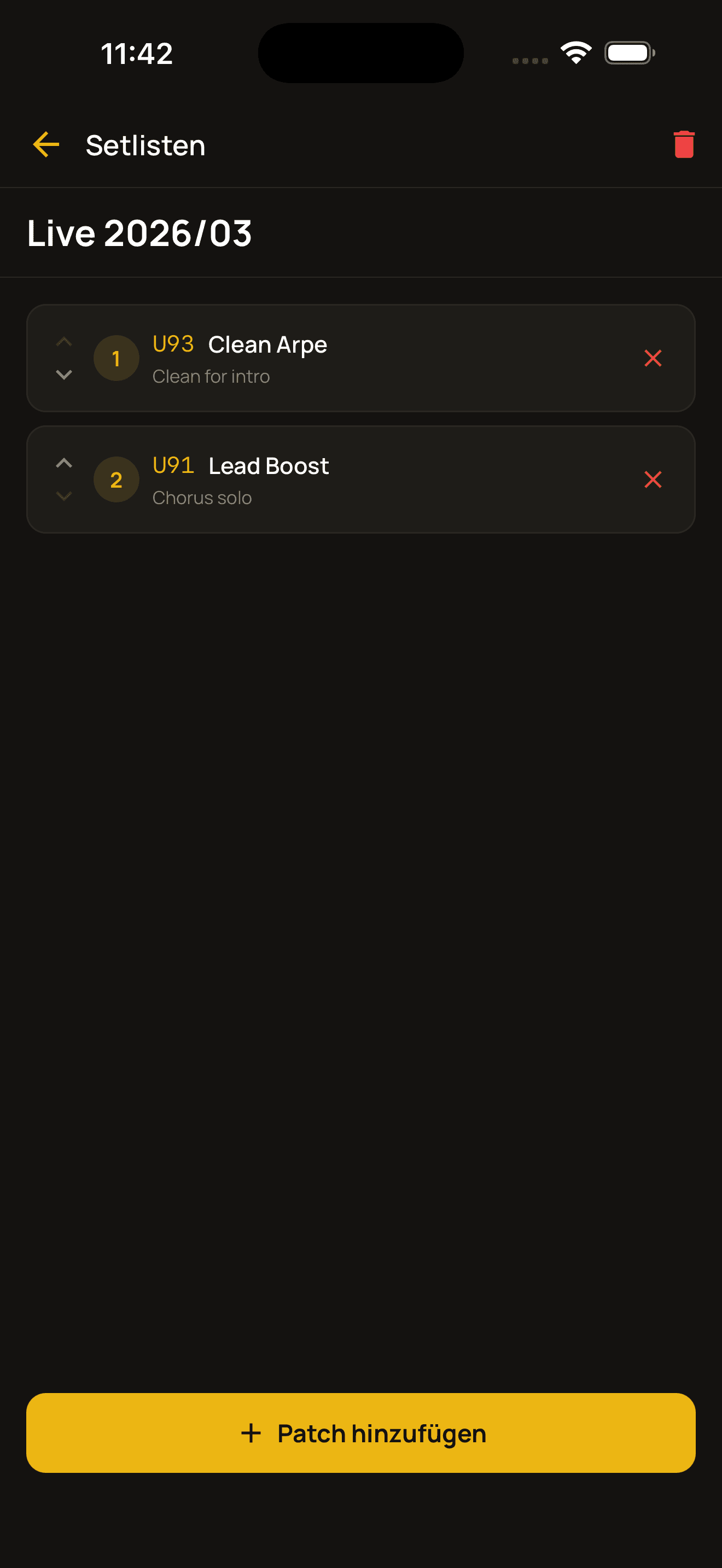
PatchMemo GX Setlist
04 / Die einzelnen Bildschirme

Setlist

Erstelle eine Liste von Patches in der Reihenfolge deines Auftritts oder deiner Probe. Du siehst auf der Bühne nicht nur sofort, welches Patch als Nächstes kommt – pro Auftritt aufgehoben, wird sie auch zur Aufzeichnung dafür, „welche Patches habe ich damals genutzt“, zum späteren Nachschlagen.

1
Setlist anlegen
Tippe unten rechts auf „+“, um eine Setlist zu erstellen und ihr einen Namen zu geben.
2
Patches hinzufügen
Über die Schaltfläche „Patch hinzufügen“ wählst du aus deinen gespeicherten Patches und reihst sie auf.
3
Umsortieren
Mit ▲▼ in jeder Zeile bringst du sie in die Reihenfolge deines Auftritts.
4
Entfernen oder löschen
Mit dem × in einer Zeile entfernst du ein Patch, mit der Löschen-Schaltfläche oben die Setlist selbst.
  • Ordne sie in deiner echten Songreihenfolge an, dann verlierst du auf der Bühne nie den Überblick.
  • Hebe pro Auftritt oder Probe eine auf, dann kannst du immer nachschlagen: „Welches Setup hatte ich beim letzten Gig?“.
  • Löschst du ein Patch, wird es auch automatisch aus deinen Setlists entfernt.
Download

Schluss mit „Welches Patch war das nochmal?“

Keine Hardware-Verbindung nötig. Alles wird auf deinem Gerät gespeichert und ist jederzeit griffbereit.

Im App Store ansehen