
PatchMemo GX の使い方
PatchMemo GX は、BOSS GX-1 のパッチ設定を手元で記録・整理するためのメモアプリです。 ここでは4つの画面ごとに、できることと操作の流れを説明します。
なぜ手元に残すのか
本体につながず、サッと確認
GX-1 本体に接続する必要はありません。作った音作りの構成を、手元でいつでもサッと見返せます。
見やすさにこだわった画面
パッチ一覧も詳細画面も、視認性を重視して設計。「あのパッチ、どんな設定だったかな」をすぐに思い出せます。
すべて端末内に保存
入力した内容はすべて端末内に保存。ネット接続も不要で、思い立ったときにすぐ開けます。
01 / 画面ごとの使い方
パッチ一覧
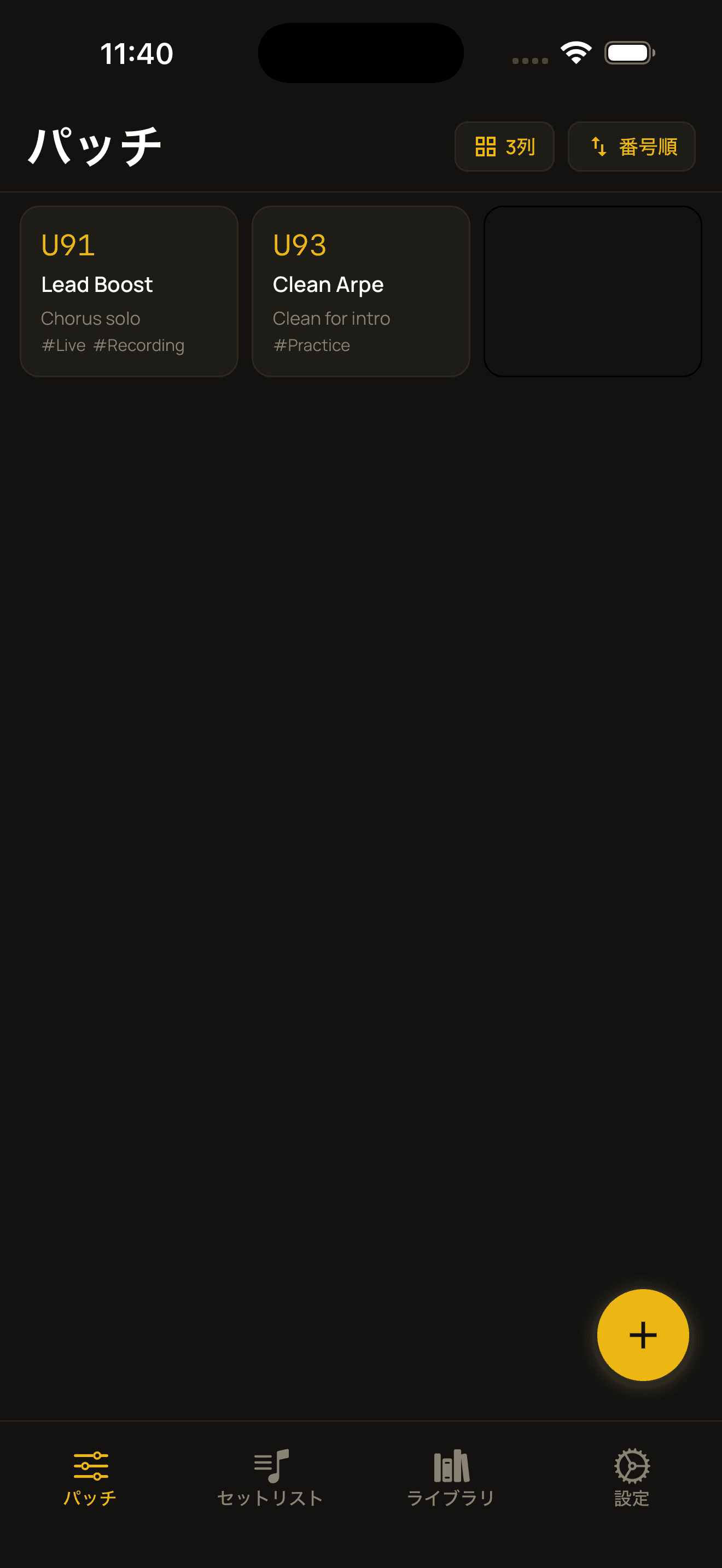
アプリを開いて最初に表示される画面です。 作成したパッチがグリッドで並び、ここから新規作成・並び替え・編集を行います。 番号は GX-1 本体のユーザーパッチ(U01〜U99)に対応します。
1
パッチを作る
右下の「+」ボタンをタップし、U01〜U99 の番号を選ぶと新しいパッチが作られ、そのまま詳細画面が開きます。
2
並び替える
上部のソートボタンで「番号順」「タグ順」「CAB順」を切り替えられます。
セット構成やジャンル、キャビネットの使用状況でまとめたいときに便利です。
3
表示を調整する
2列/3列の表示を切り替えて、カードの大きさと一覧性を調整できます。
4
パッチを開く
カードをタップすると編集画面(パッチ詳細)に移動します。
- ›各カードには番号・パッチ名・CAB(キャビネット)の状態・タグが表示され、一目で見分けられます。
- ›まだパッチが無いときは、サンプルのパッチがいくつか入っています。中身を見ながら操作を試せます。
02 / 画面ごとの使い方
パッチ詳細
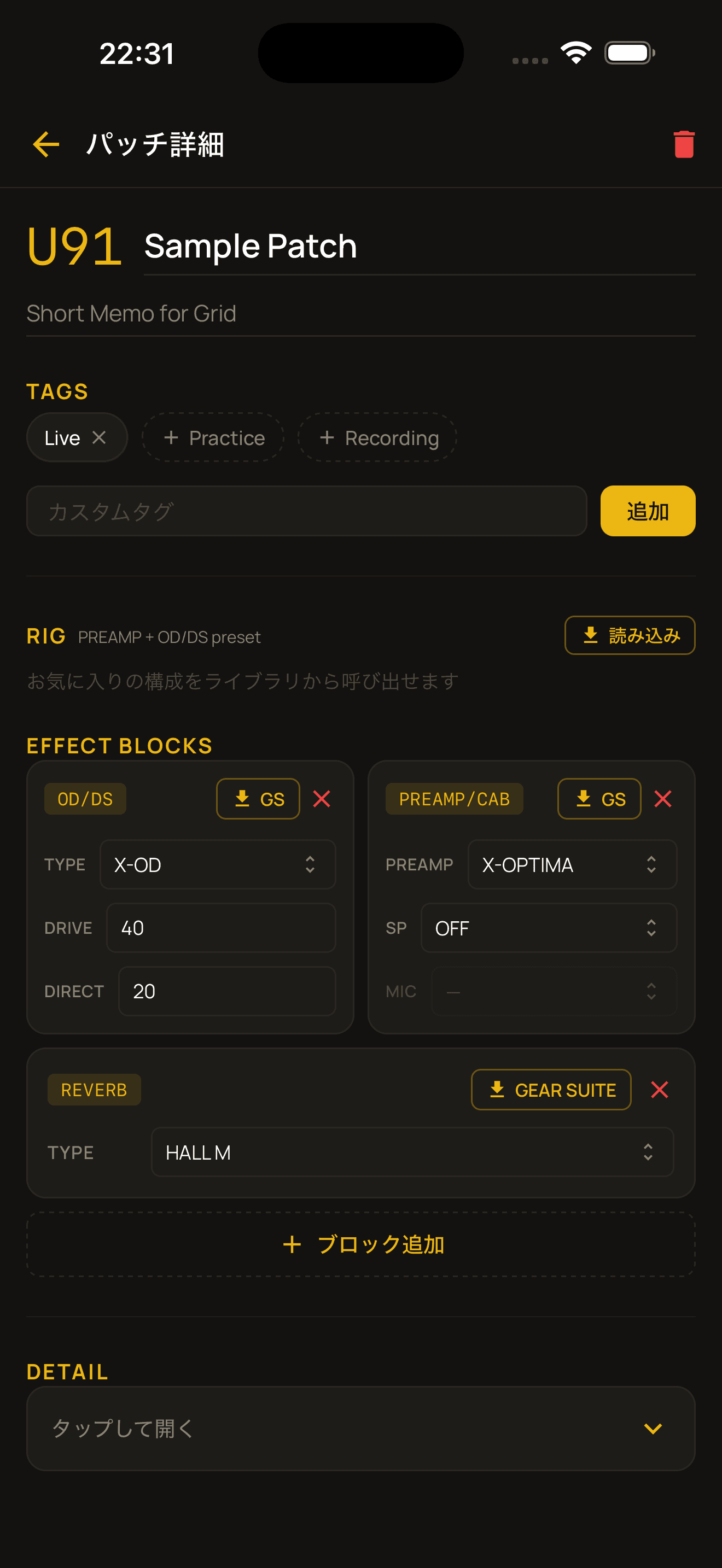
1つのパッチの全設定を記録・編集する画面です。 上から「基本(名前・タグ)」「サウンド(RIG・エフェクトブロック)」「詳細(DETAIL・ノート)」の3ブロックに分かれています。 入力は自動で保存されます。
1
基本を入力する
一番上でパッチ名と一覧用メモを入力し、その下の TAGS でタグを付けます。
「Live」「Practice」「Recording」のプリセットに加え、自由なタグも追加できます。
2
サウンドを記録する
RIG とエフェクトブロックで音作りの中身を記録します(下の「詳しい操作」を参照)。
3
詳細を開く
「DETAIL」をタップすると、コントローラー・ASSIGN・出力・ギターの設定が開きます。
一番下の NOTES には自由なメモを残せます。
パッチ詳細の詳しい操作
RIG の読み出し(ひな形のコピー)
RIG の「読み込み」ボタンをタップし、保存済みの Rig を選ぶと、PREAMP/CAB と OD/DS のブロックがまとめてパッチに取り込まれます。
エフェクトブロックの編集
メインの OD/DS と PREAMP/CAB に加え、「ブロック追加」で FX1〜3・DELAY・REVERB などを足せます。
各ブロックで TYPE などのパラメータを直接設定でき、「GEAR SUITE」ボタンから保存済みのプリセットを呼び出して使うこともできます。
ASSIGN マトリクス
DETAIL 内の ASSIGN では、CTL や EXP などの操作子(SOURCE)に、どのエフェクト(CATEGORY)の何(TARGET)を、どう動かすか(MODE)を割り当てて記録します。
本体の ASSIGN 設定の控えとして使えます。
コントローラー・出力・ギター
CTL FUNC で物理スイッチに割り当てた機能、ENVIRONMENT で出力先(OUTPUT SELECT と接続先)、GUITAR で使用ギターを記録します。
ENVIRONMENT と GUITAR もライブラリから読み込めます。
- ›戻るボタンでいつでも一覧に戻れます。入力は保存済みです。
03 / 画面ごとの使い方
ライブラリ
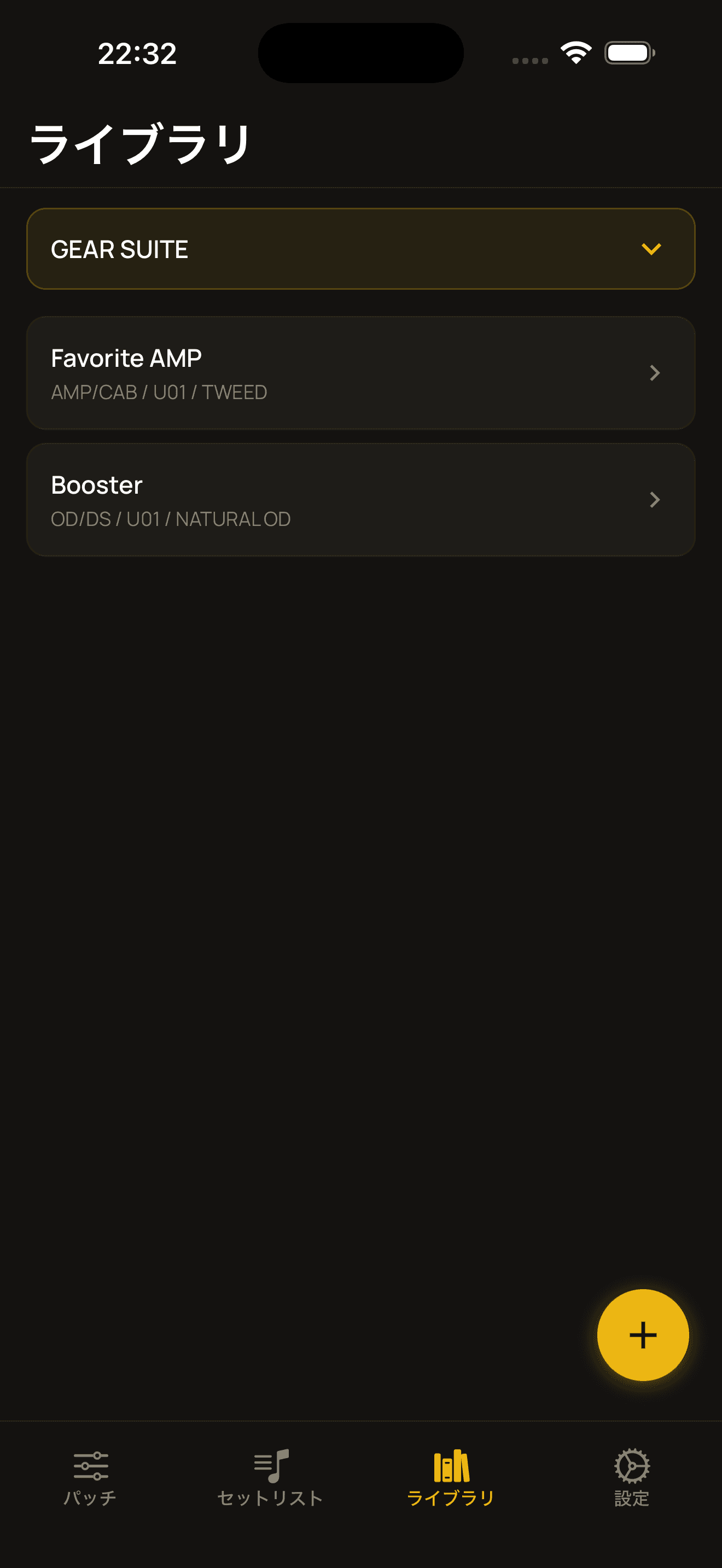
よく使う設定を「ひな形(テンプレート)」として保存しておく場所です。 パッチに読み込んで何度でも使い回せます。 Rig / GEAR SUITE / Guitar / Environment の4カテゴリがあります。
1
カテゴリを選ぶ
上部のドロップダウンで Rig / GEAR SUITE / Guitar / Environment を切り替えます。
2
新しく作る
右下の「+」で作成します。
Rig はアンプ+歪みの構成、GEAR SUITE は1ブロック単位のプリセット、Guitar はギターとピックアップ位置、Environment は出力先を保存します。
3
編集・削除する
アイテムをタップして編集、詳細画面の削除ボタンで削除します。
- ›ライブラリはあくまでひな形です。パッチに読み込むと内容がコピーされるので、ライブラリを直しても既存のパッチは変わりません。
- ›同じアンプ設定を何度も使うなら、Rig にしておくと1タップで呼び出せます。
04 / 画面ごとの使い方
セットリスト
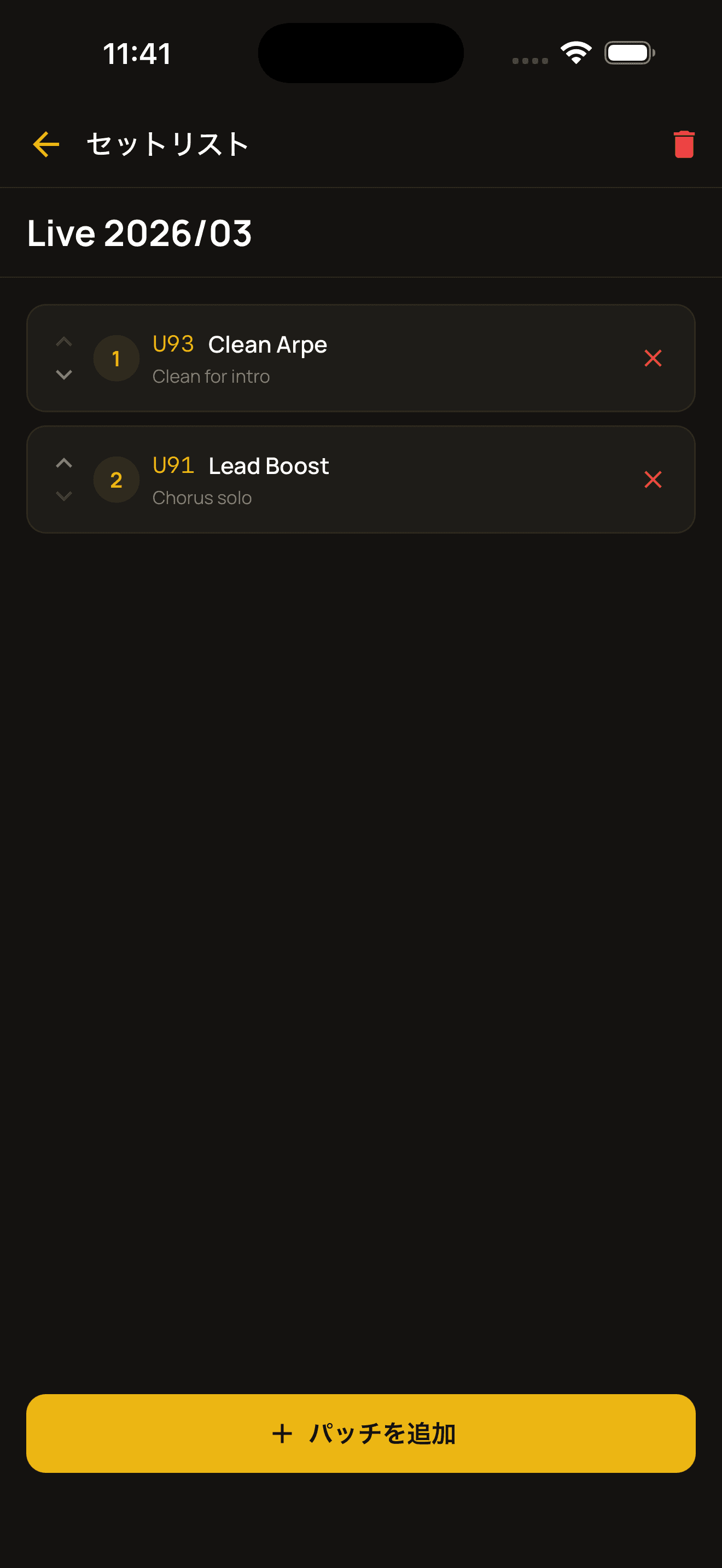
ライブやリハの曲順に合わせて、パッチを並べたリストを作れます。 本番で次に使うパッチをすぐ確認できるだけでなく、ライブごとに残しておけば「あのときどのパッチを使ったか」を後から振り返る記録にもなります。
1
セットリストを作る
右下の「+」でセットリストを作り、名前を付けます。
2
パッチを追加する
「パッチを追加」ボタンで、登録済みのパッチから選んで並べます。
3
曲順を並び替える
各行の▲▼で順番を入れ替えます。本番の流れどおりに並べられます。
4
外す・削除する
行の×でパッチを外し、セットリスト自体は上部の削除ボタンで消せます。
- ›本番の曲順どおりに並べておけば、ステージで迷いません。
- ›ライブやリハごとに作って残しておけば、「前回のあのライブはどんな構成だったか」を後からいつでも見返せます。
- ›パッチを削除すると、セットリストからも自動的に外れます。